文件同步软件--Resilio Sync使用教程
近期有很多文本处理工作,每次通过社交软件发来发去,比较麻烦,还是希望能够自动同步,方便快捷,然后师弟就给我推荐了Resilio Sync,目前配置完毕,使用下来感受良好,mark一下。
特点
使用环境
目前使用了两台电脑:
电脑1-笔记本
win11系统
用于上传文件
电脑2-台式机
win10系统
用于同步文件
安装过程
以下操作均在电脑1-笔记本上完成,后续简称笔记本。
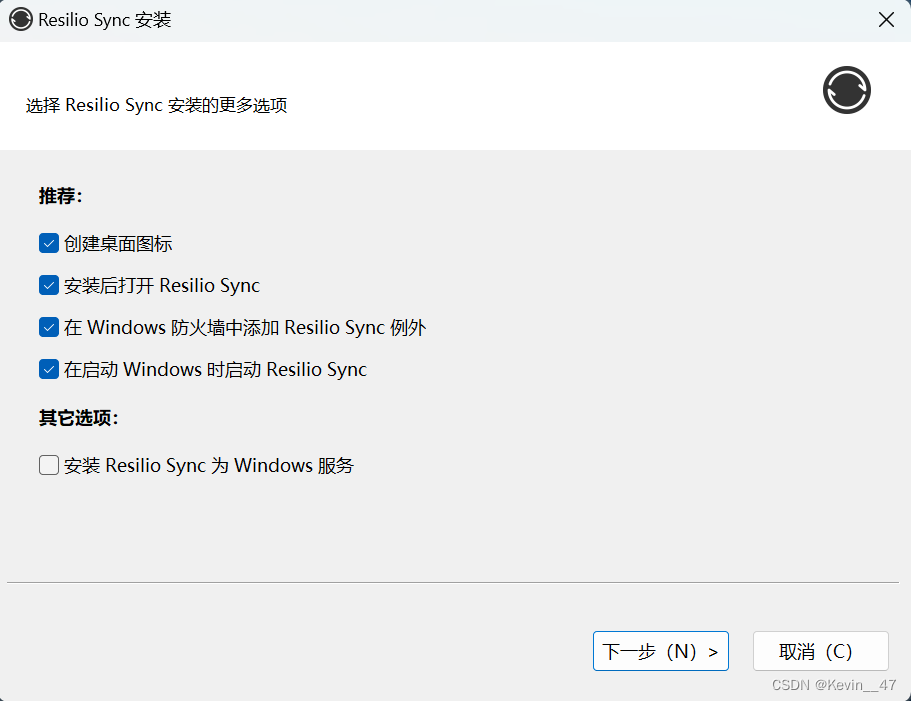
双击打开软件安装包,弹出下图界面,不需要勾选“其他选项”,否则需要账户登录,登陆不上,存在一定问题。
(重来一次,我勾选了“安装Resilio Sync为Windows服务”选项,然后跳出如下界面:
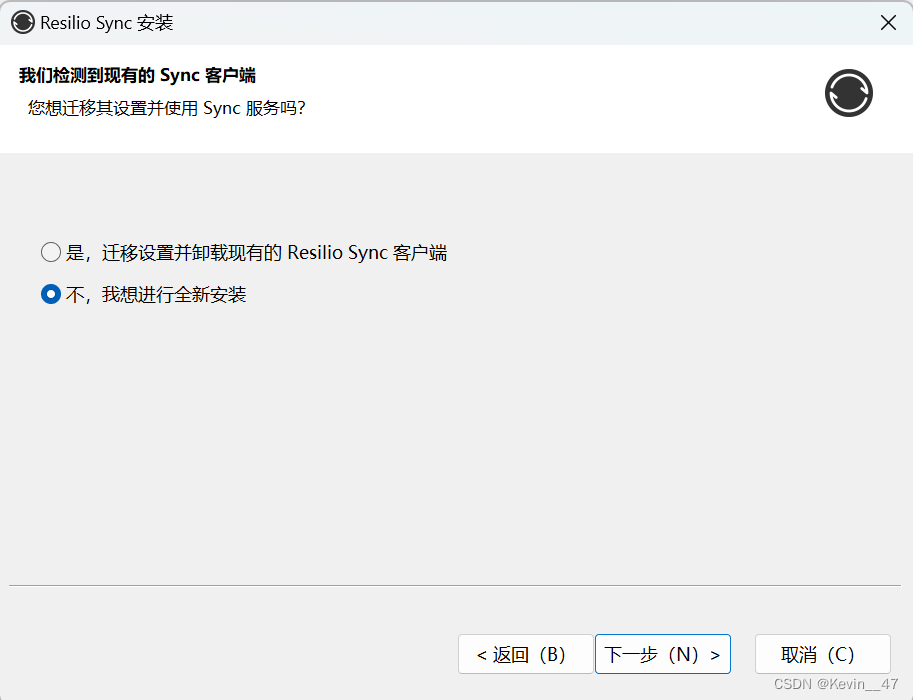
继续点击下一步,发现还是需要输入账户登录,而我去官网注册的账户,输入过来还是无法登录成功。
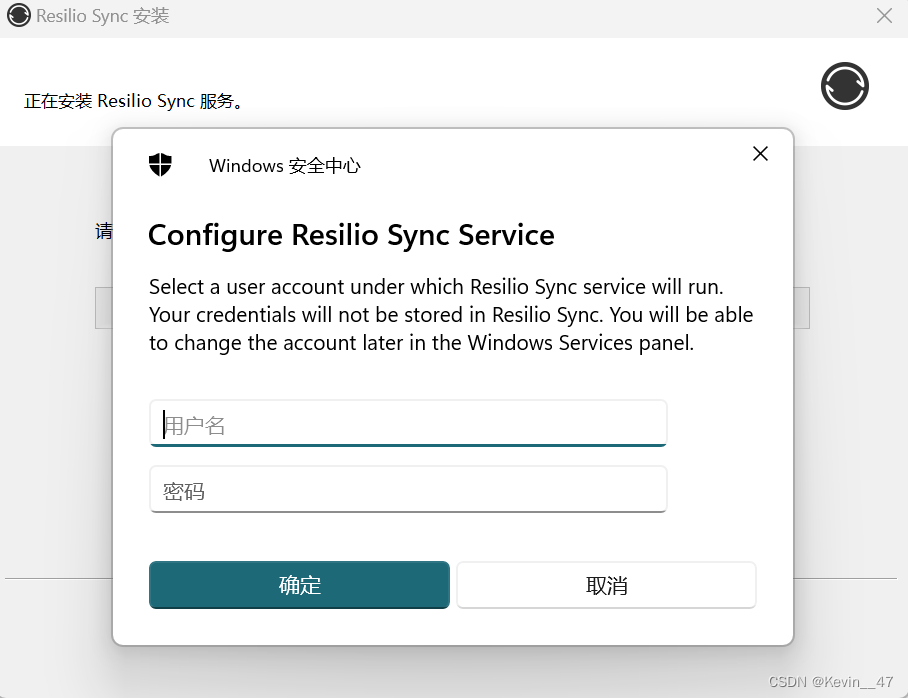
因此就不勾选其他选项了,图1之后点击下一步,跳出的界面如下图所示。
重新配置一下这里的文件夹名称,勾选下面两个选项,点击入门。
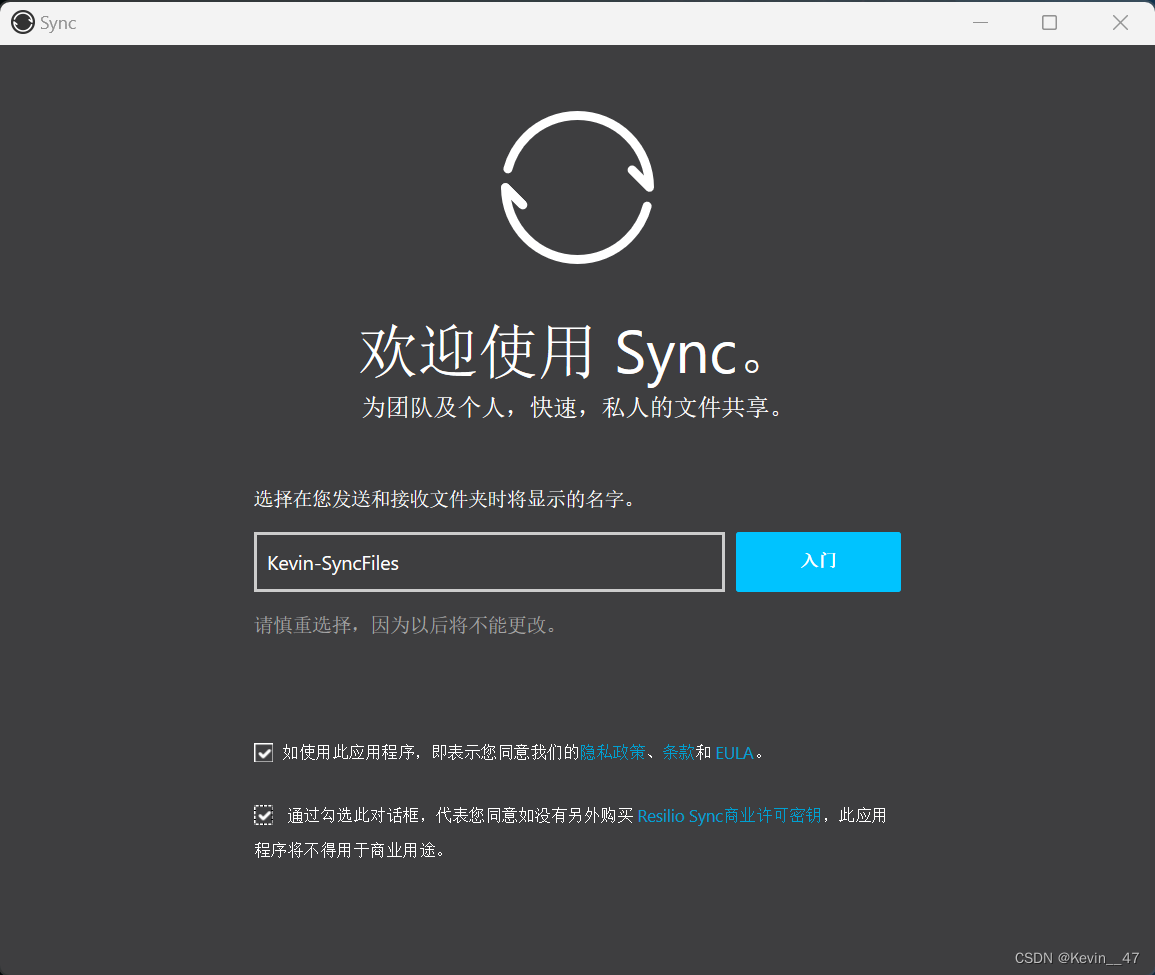
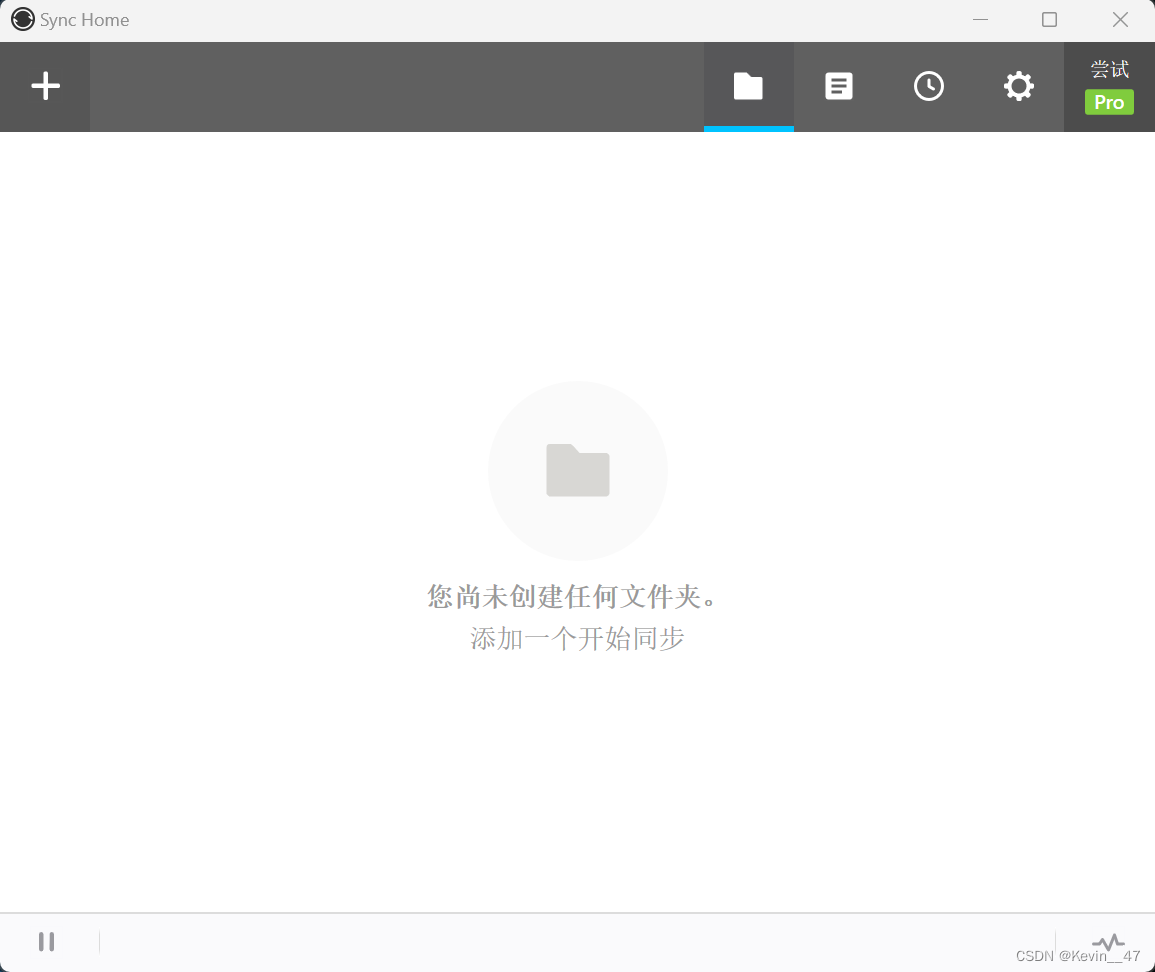
直接就安装完了,跳转到软件界面。
基本使用过程
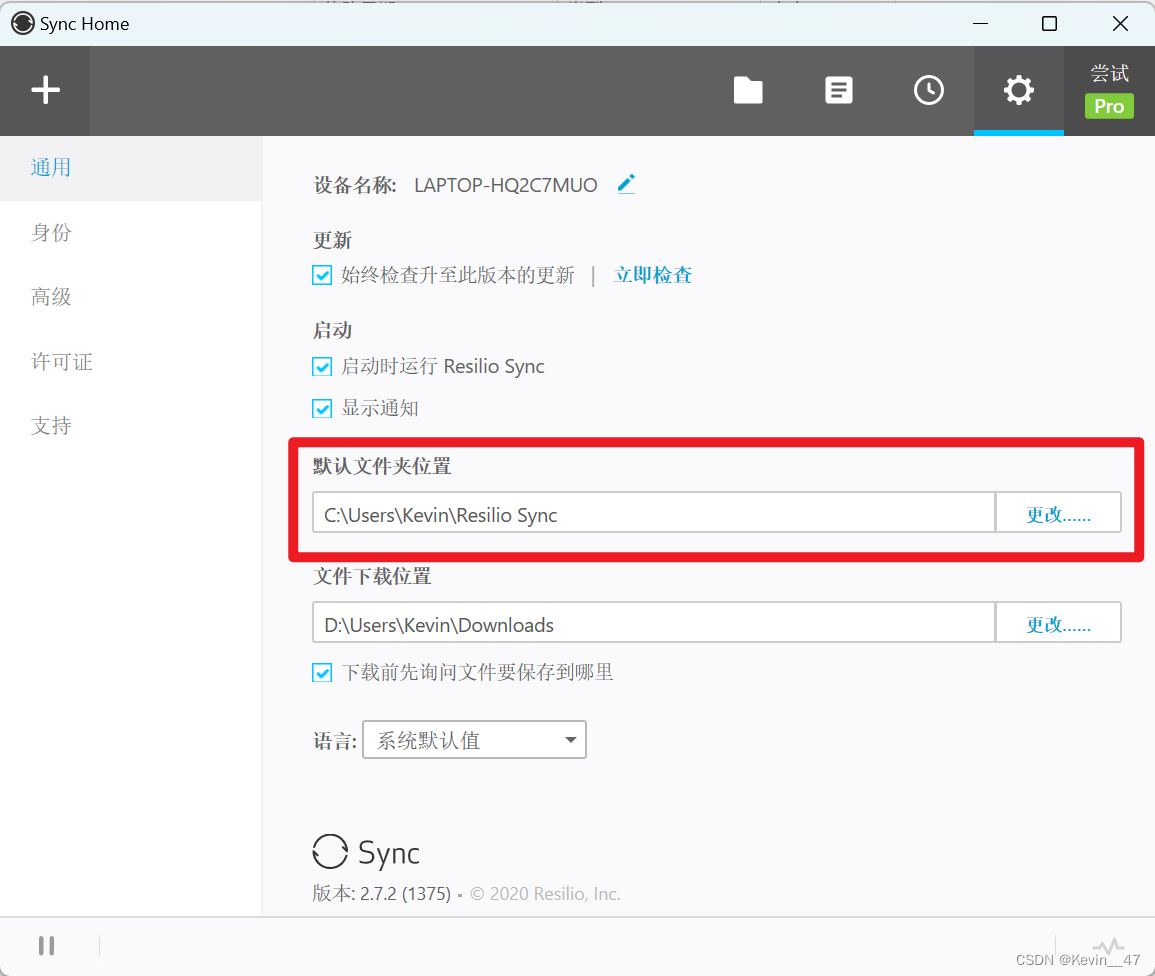
更改了默认文件夹位置,让其不要放在C盘即可。
在电脑2-台式机(后文简称主机)上使用也安装了一个Resilio Sync软件。
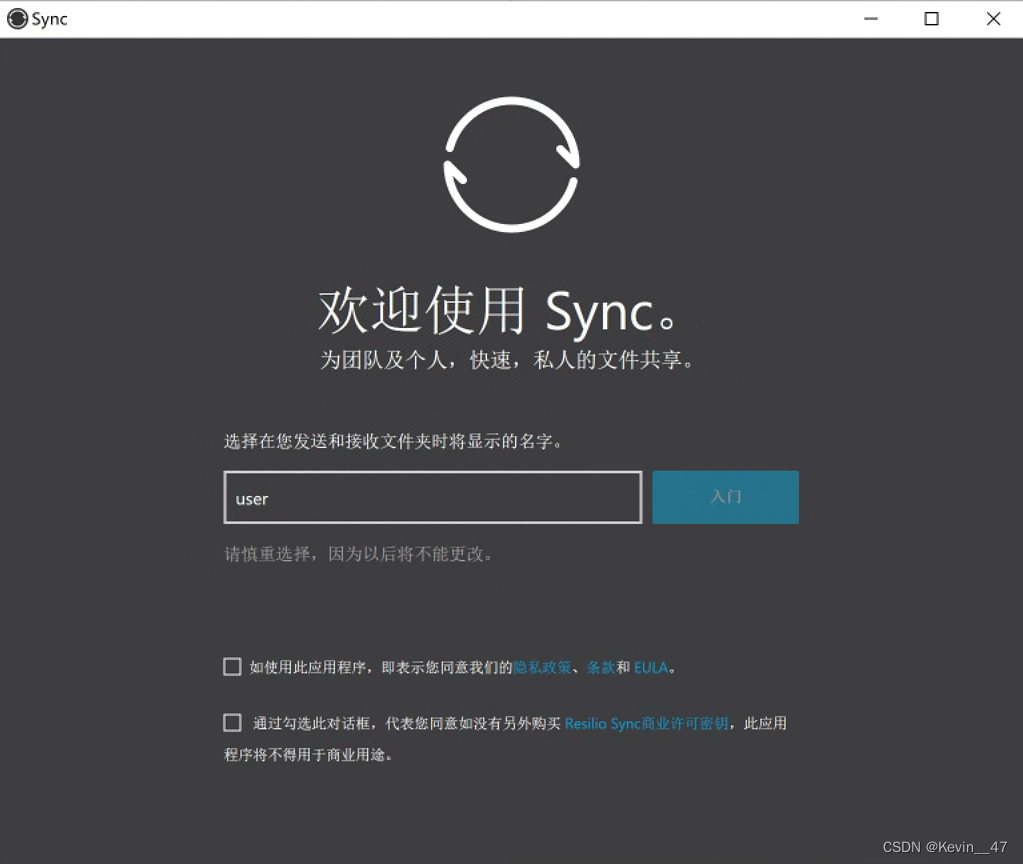
(从这里可以看出,这个文件夹名称和是否登录账号没有关系,只是读取了本机的用户名,我这里的主机用户名就是user。)
接下来就可以开始正式使用了。
在笔记本的Resilio Sync上创建一个需要同步的文件夹,文件夹名称为“test-20240503”,并在里面放上一些文件,我这里一开始放了一个.json文件。
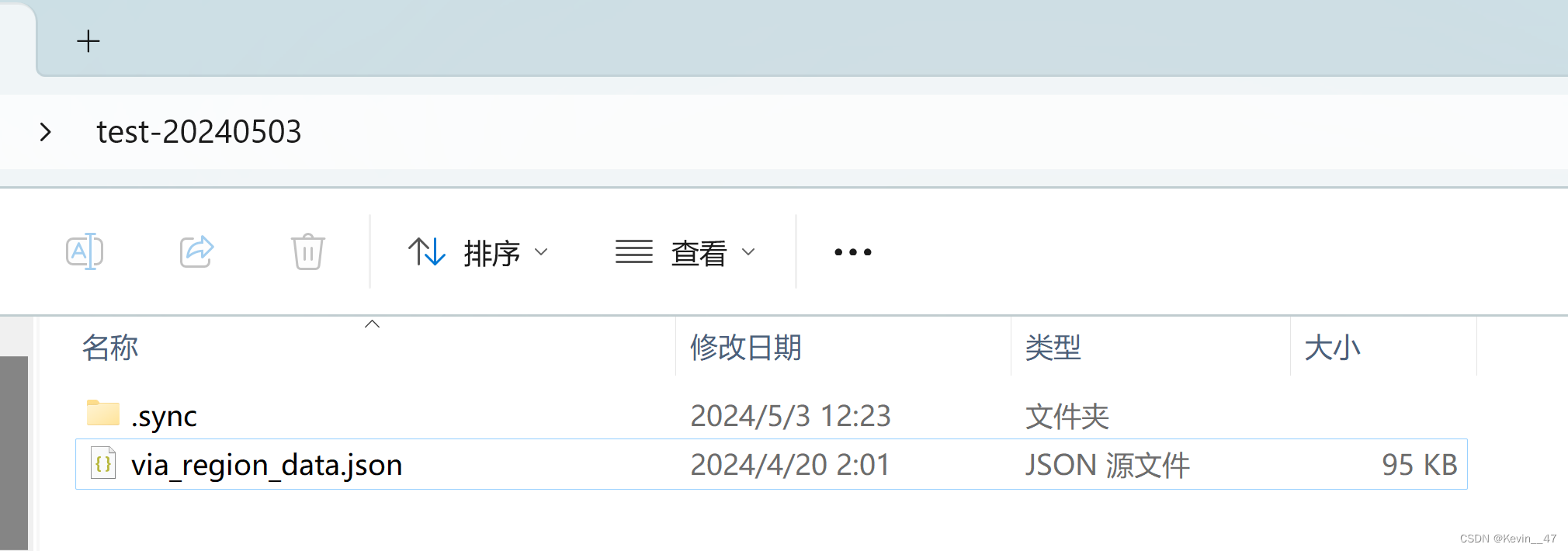
(此时是没有这个.sync的隐藏文件夹的)
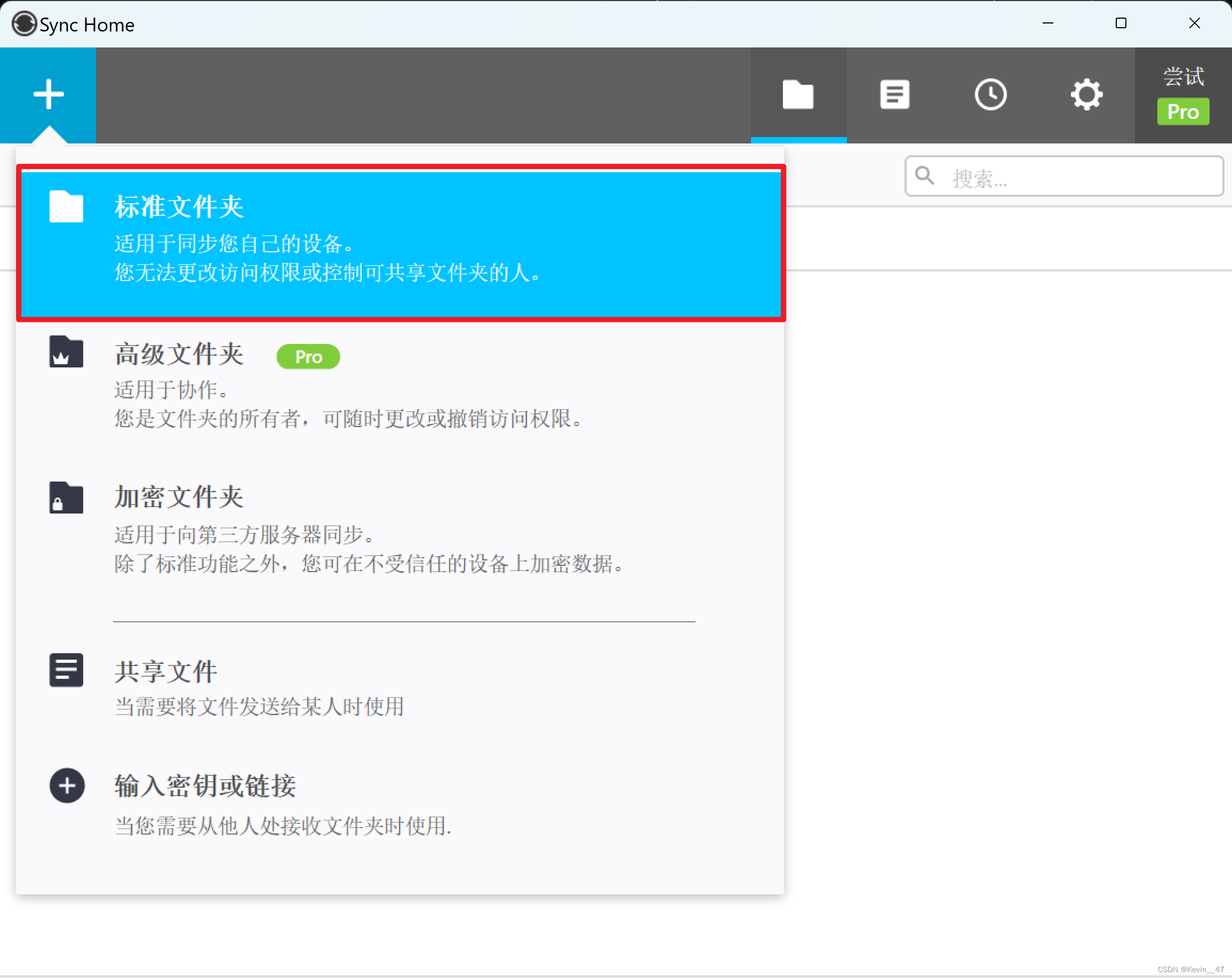
在sync软件中,通过左上方加号,将其作为一个标准文件夹添加到sync软件中。
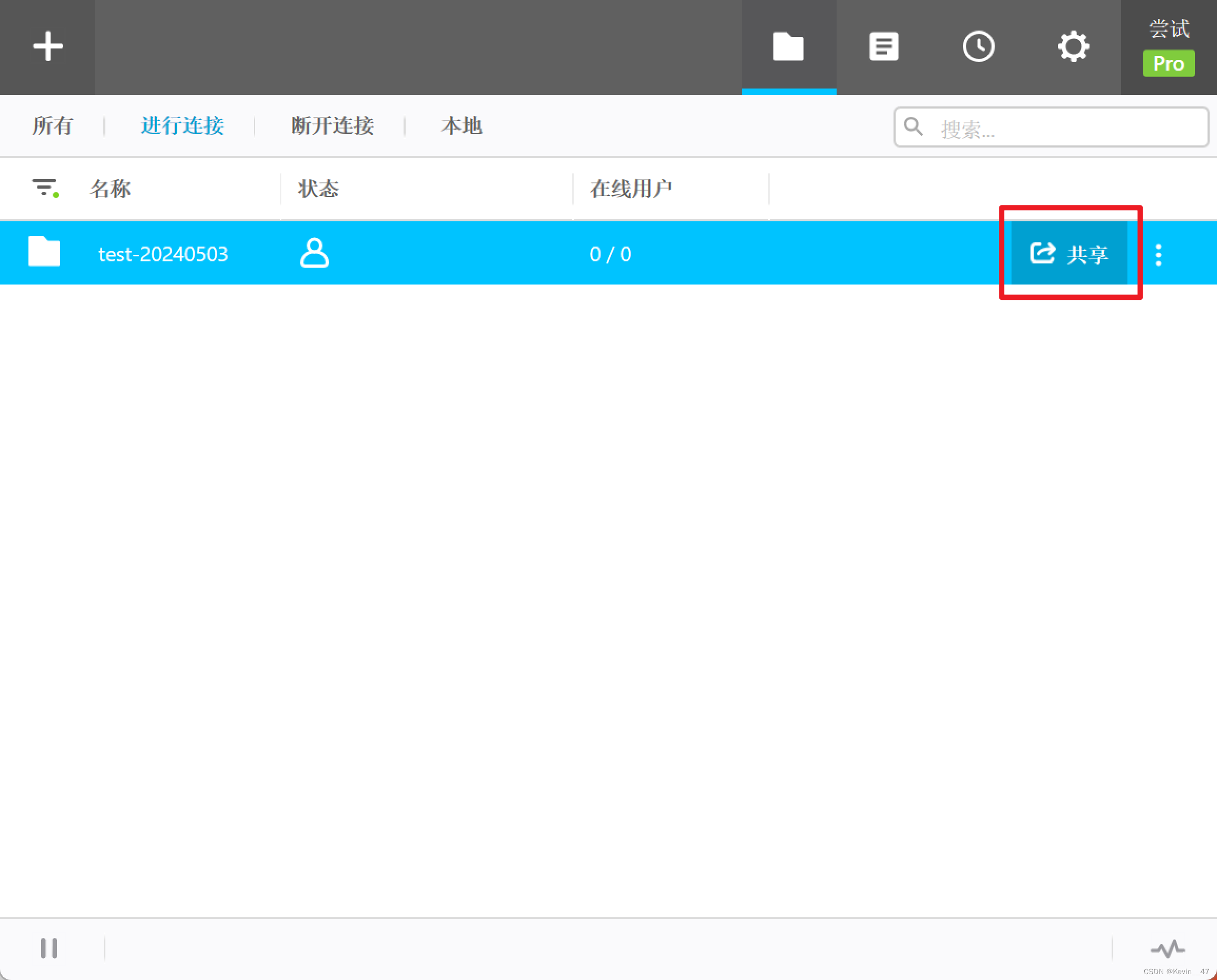
添加好后文件夹会出现在软件的列表中,如图所示,然后点击右侧的共享。
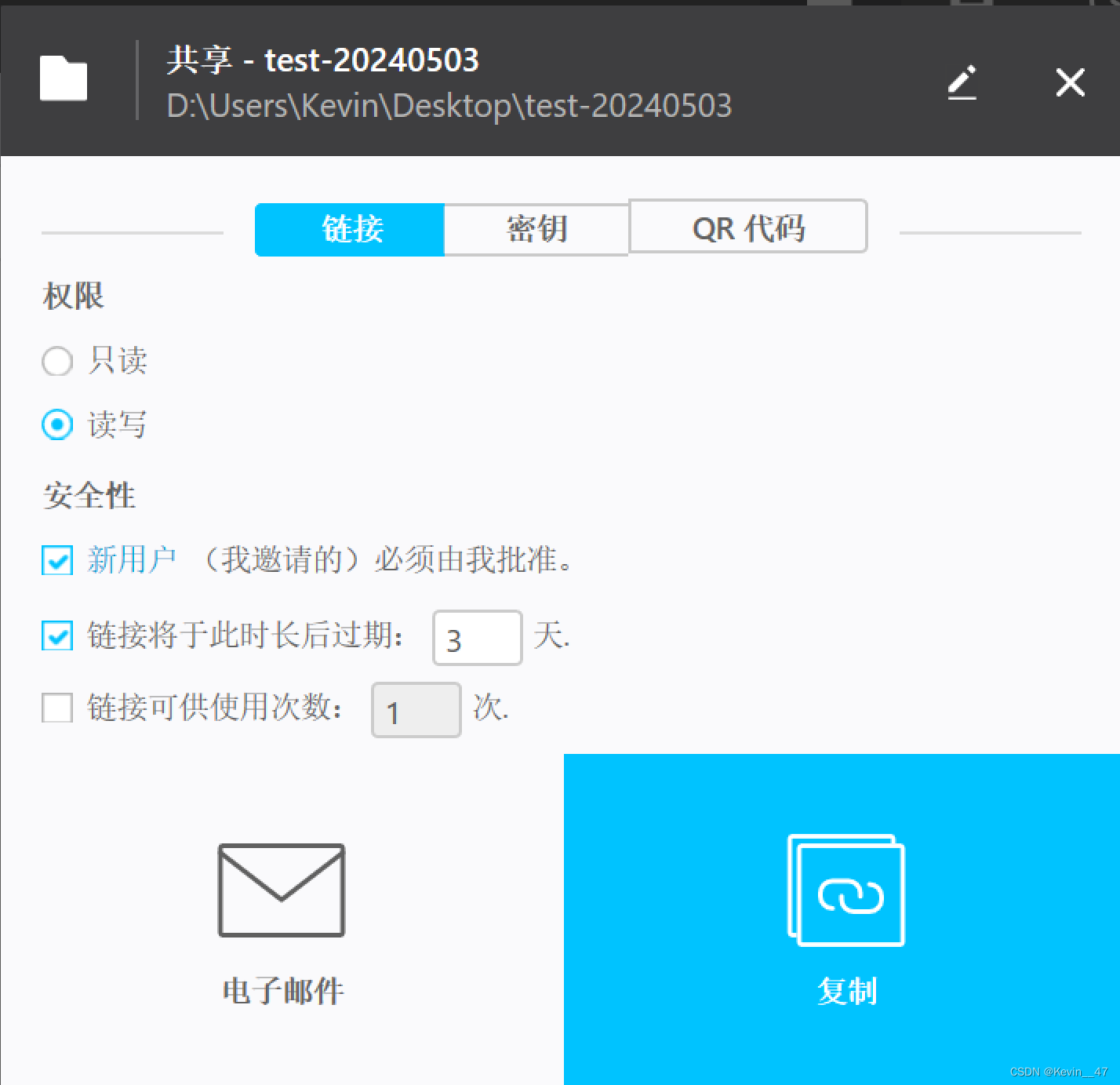
此时弹出界面如下图所示,直接在链接页面下,保持默认设置,然后选择复制。
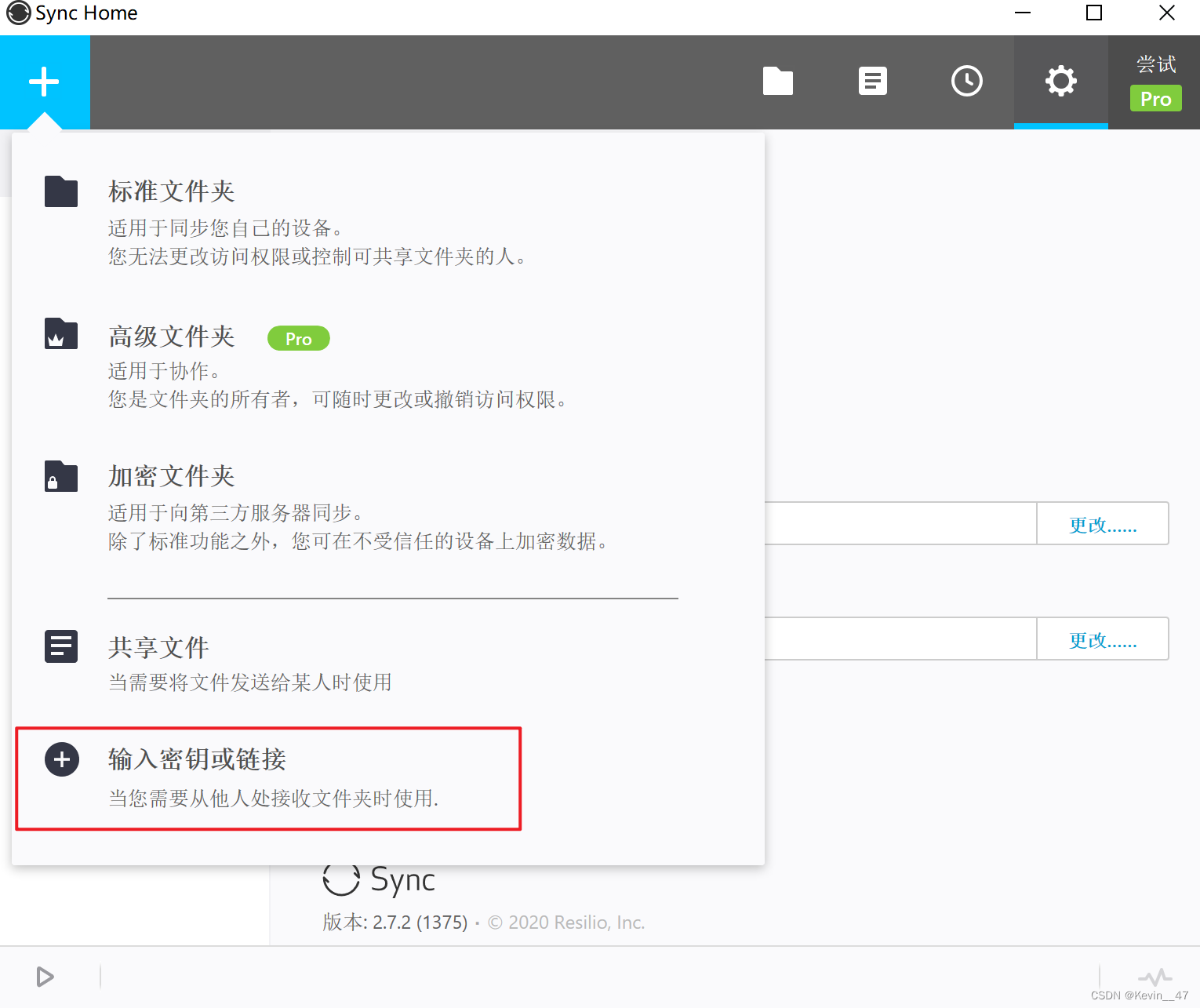
在主机的Resilio Sync点击左侧“+”,点击输入密钥或链接。
将刚刚复制的链接直接粘贴到下方的输入框中,然后点击下一步。
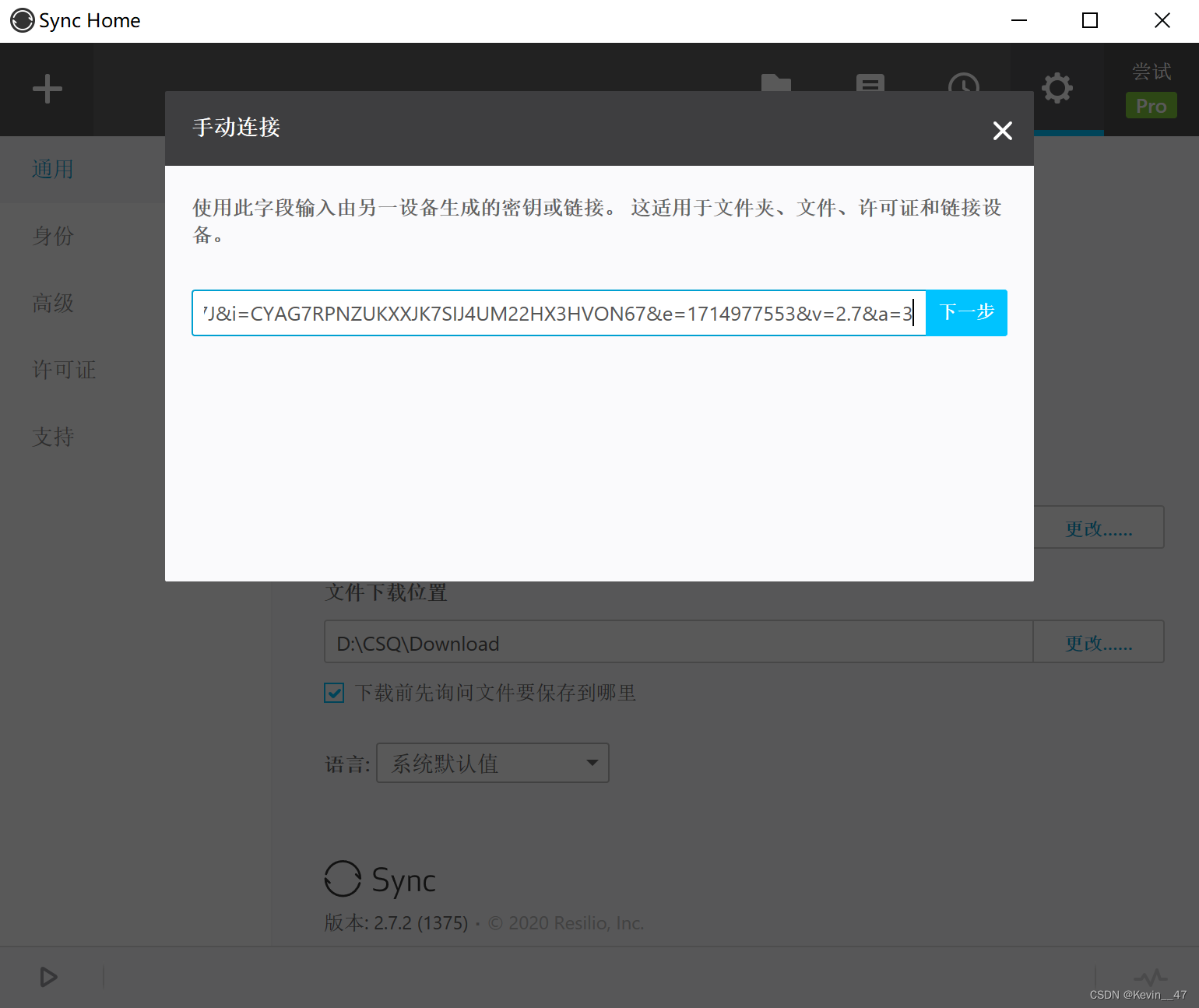
(远程时候,如果使用远程对象上的截屏,是可以复制过来的,也是原图画质。)
点击连接。
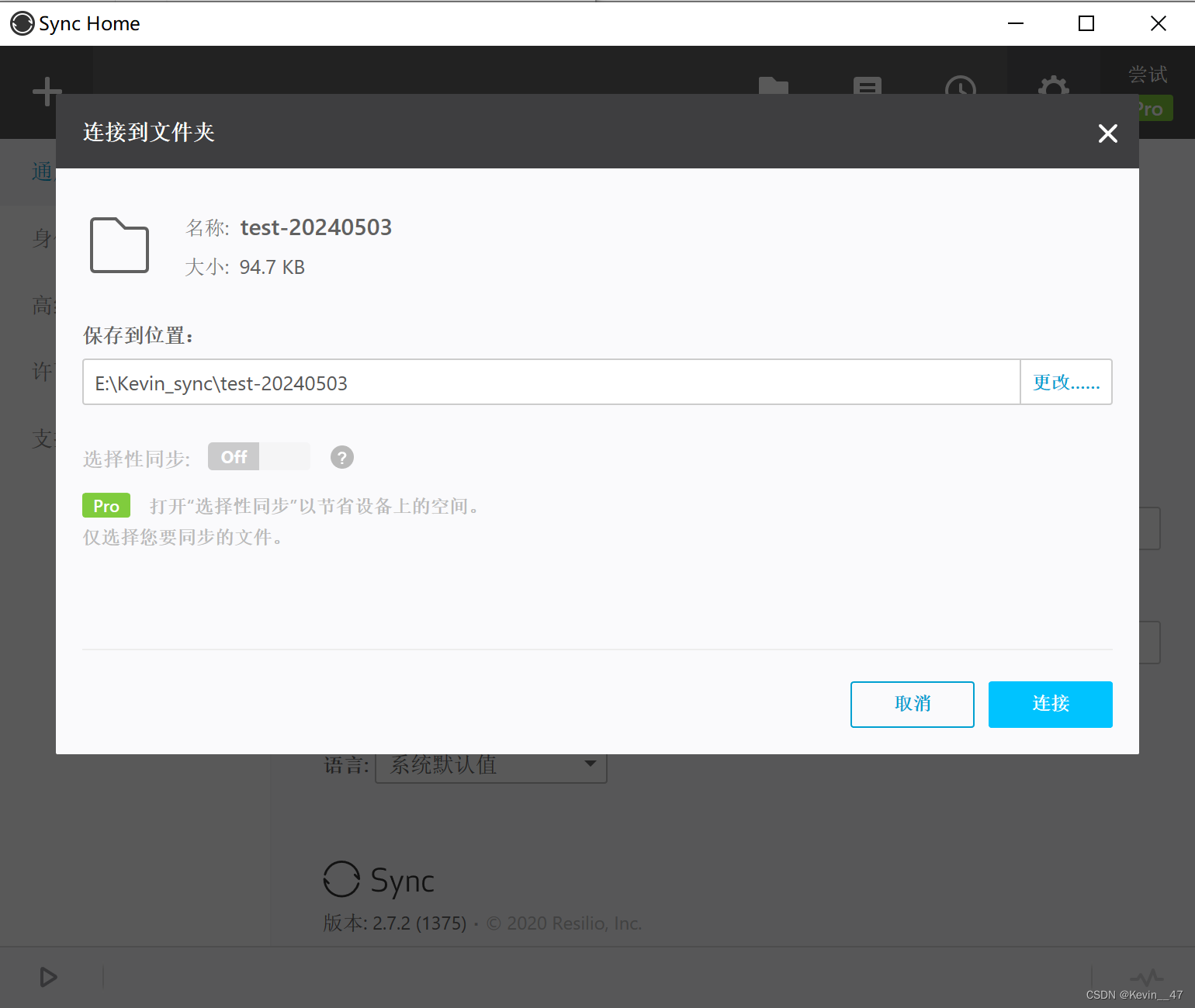
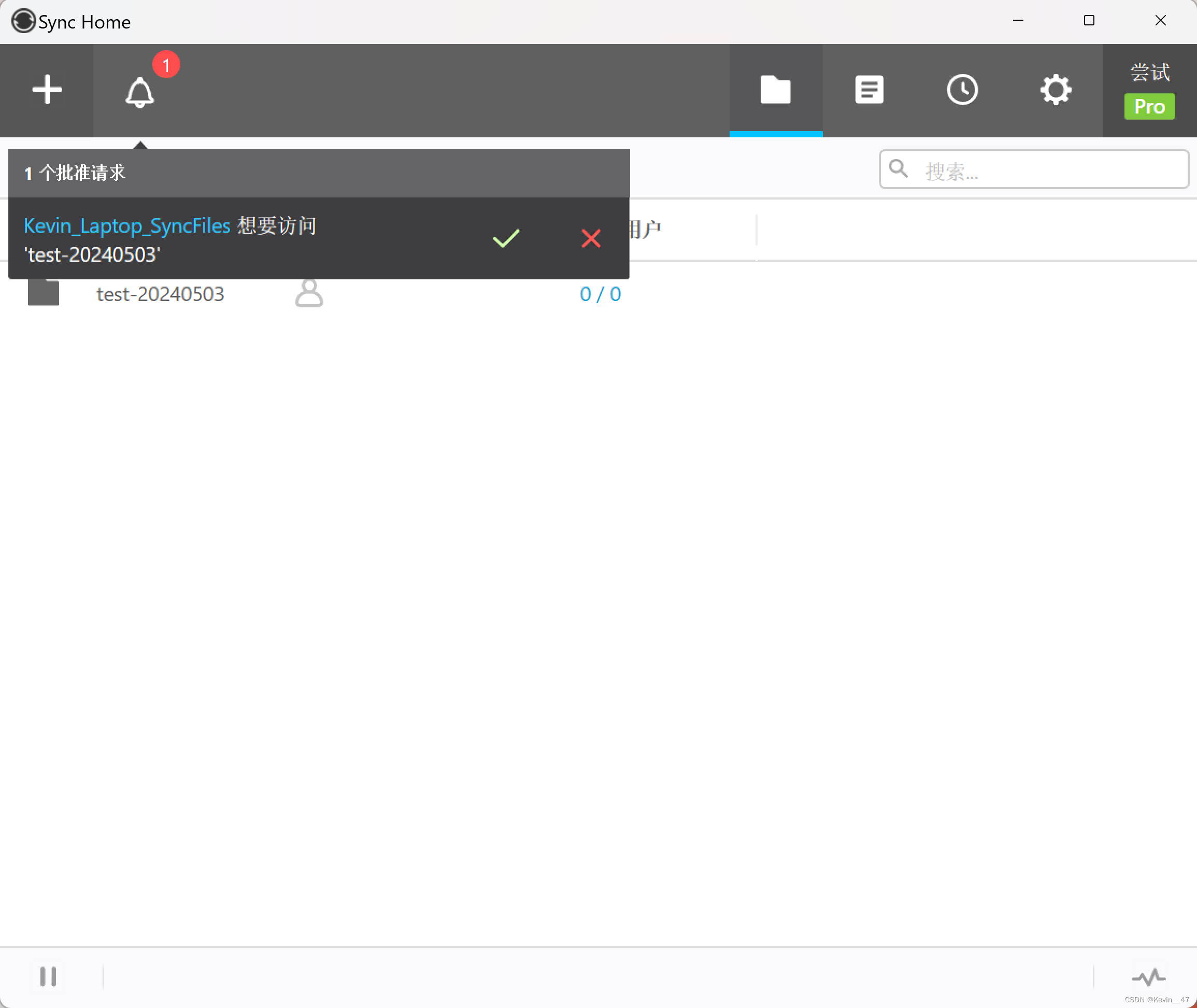
此时在笔记本的软件上会有申请同步的提示(因为刚刚勾选了“新用户必须由我批准”)。

打开界面,批准访问。
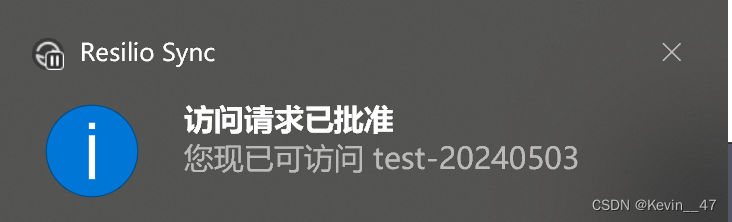
然后回到主机上,此时显示“访问请求已批准”。
点击左下角的三角形,同步即可开始。
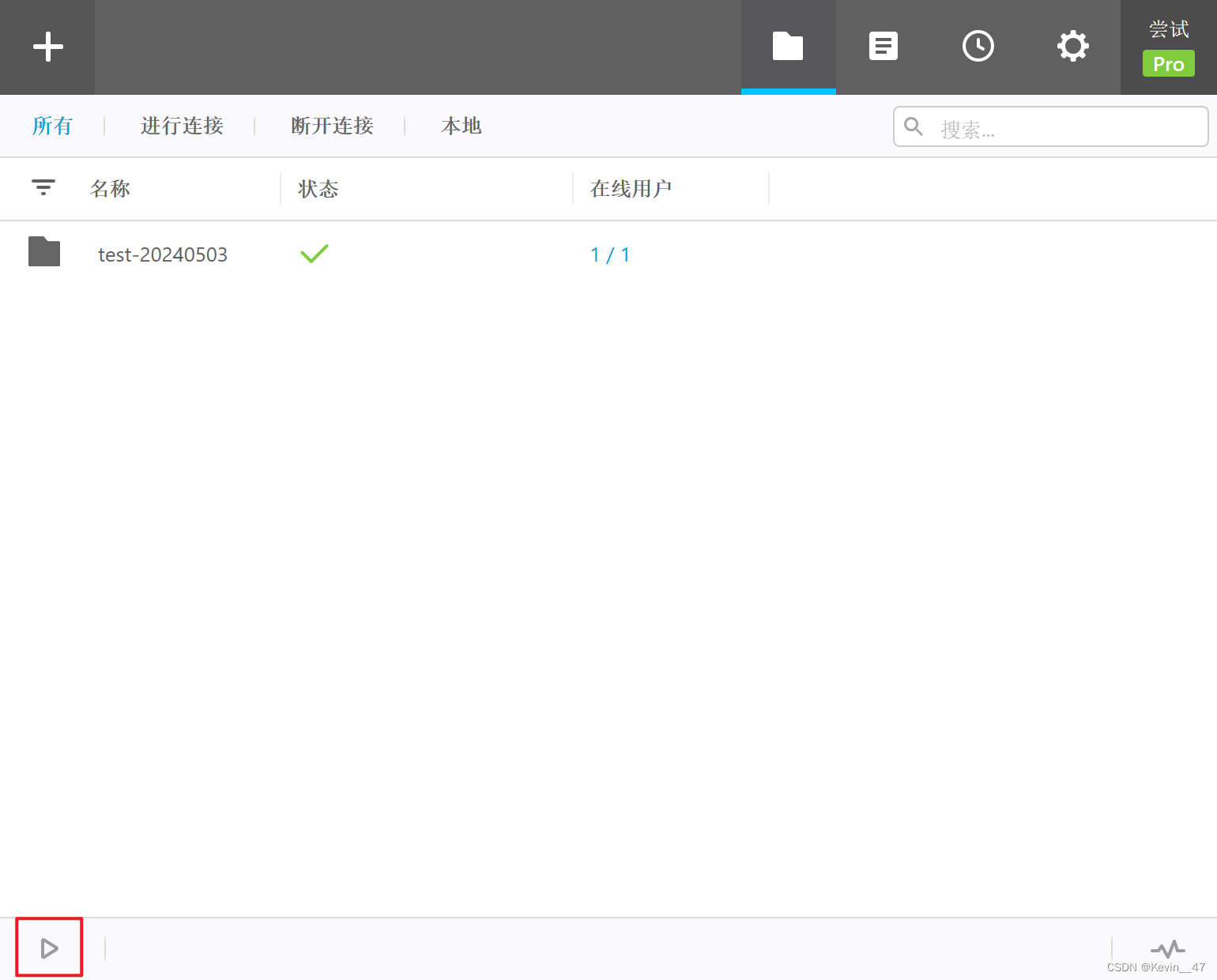
如果笔记本上该文件夹下发生变化,此时主机的状态会变成进度条,同步更新变化。

可以看到,在主机上,将笔记本的test-29240503文件夹同步了过来。

同步的位置就是我们一开始设置的文件夹位置。
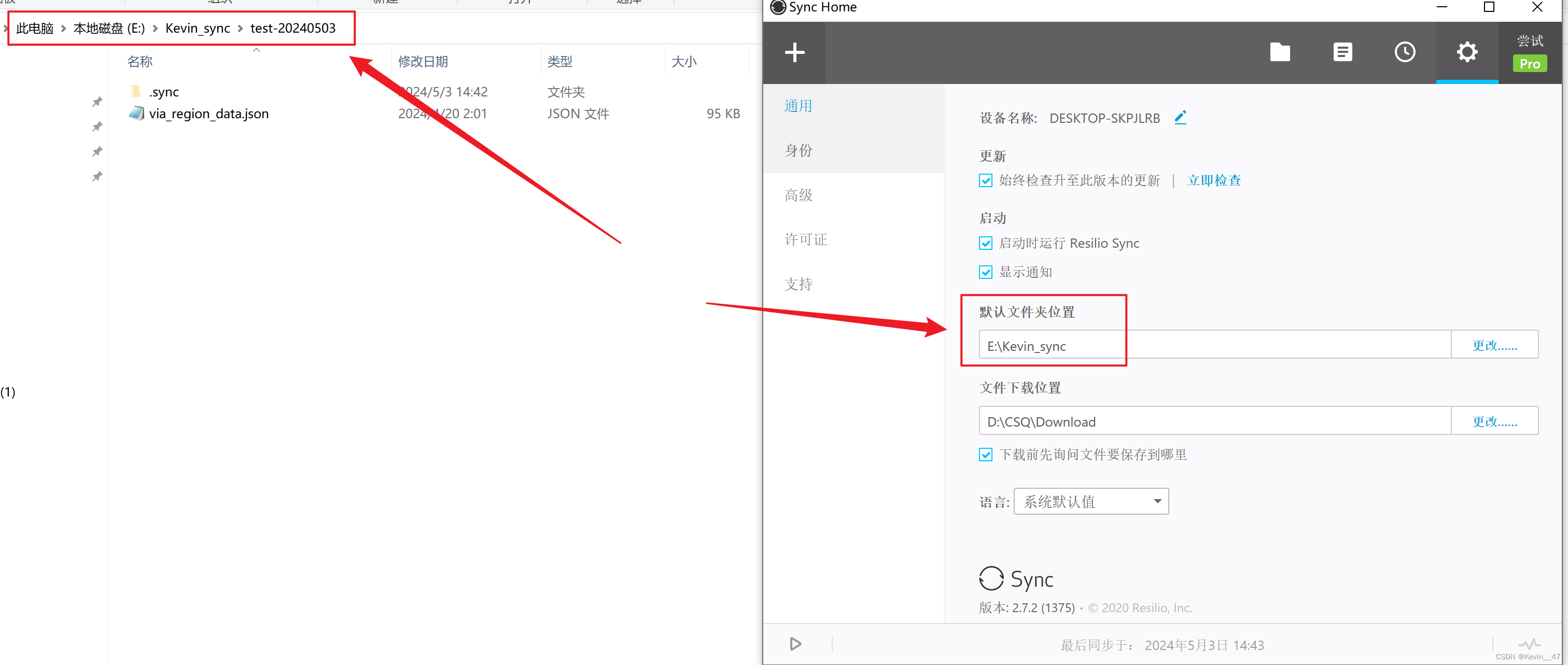
作为测试,我又在笔记本的同步文件夹下创建了一个.txt文件。
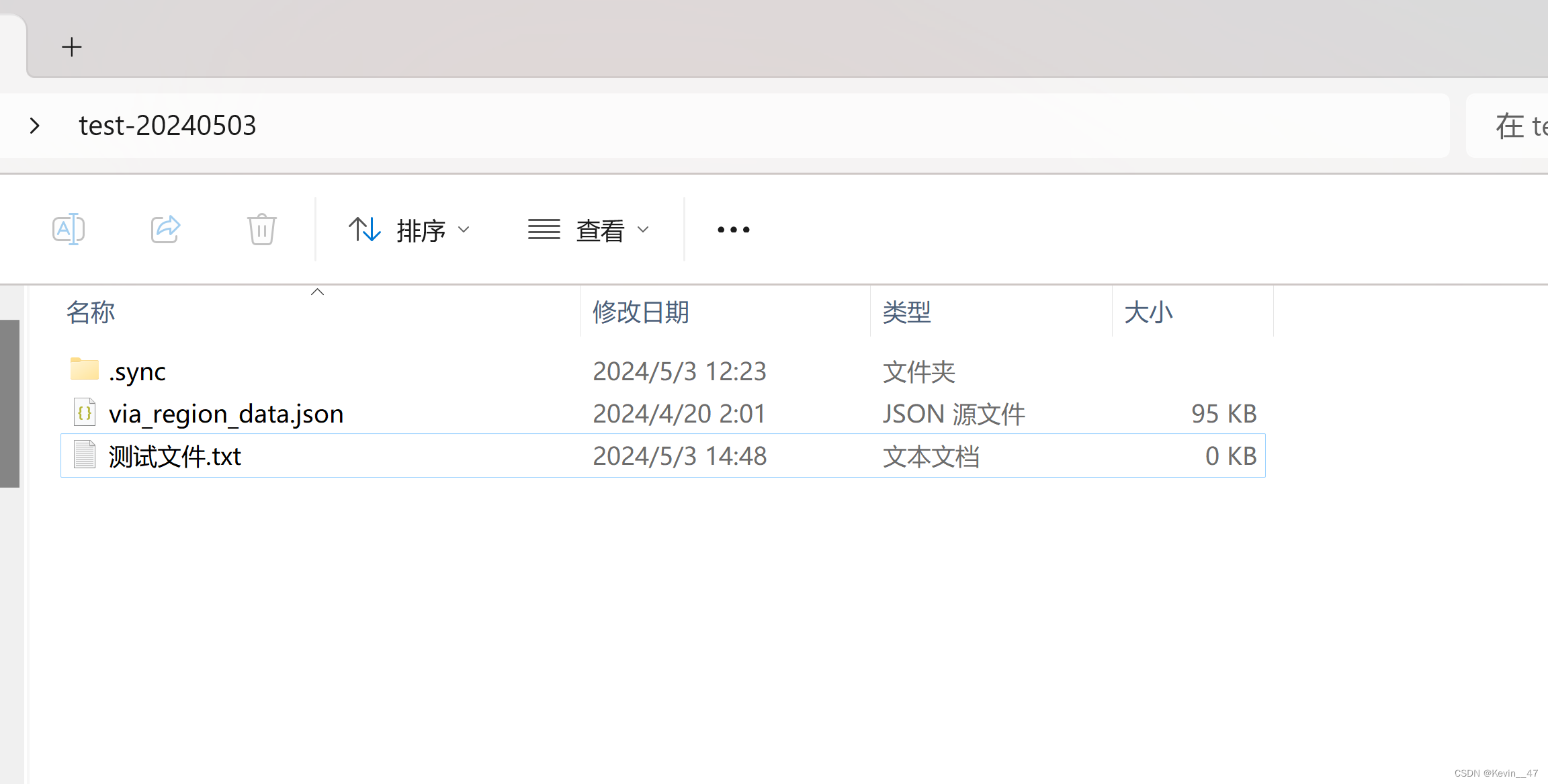
当左下角按钮为继续同步时,在另一台机器中操作的文件会直接自动同步到本机中,而且延时很低。
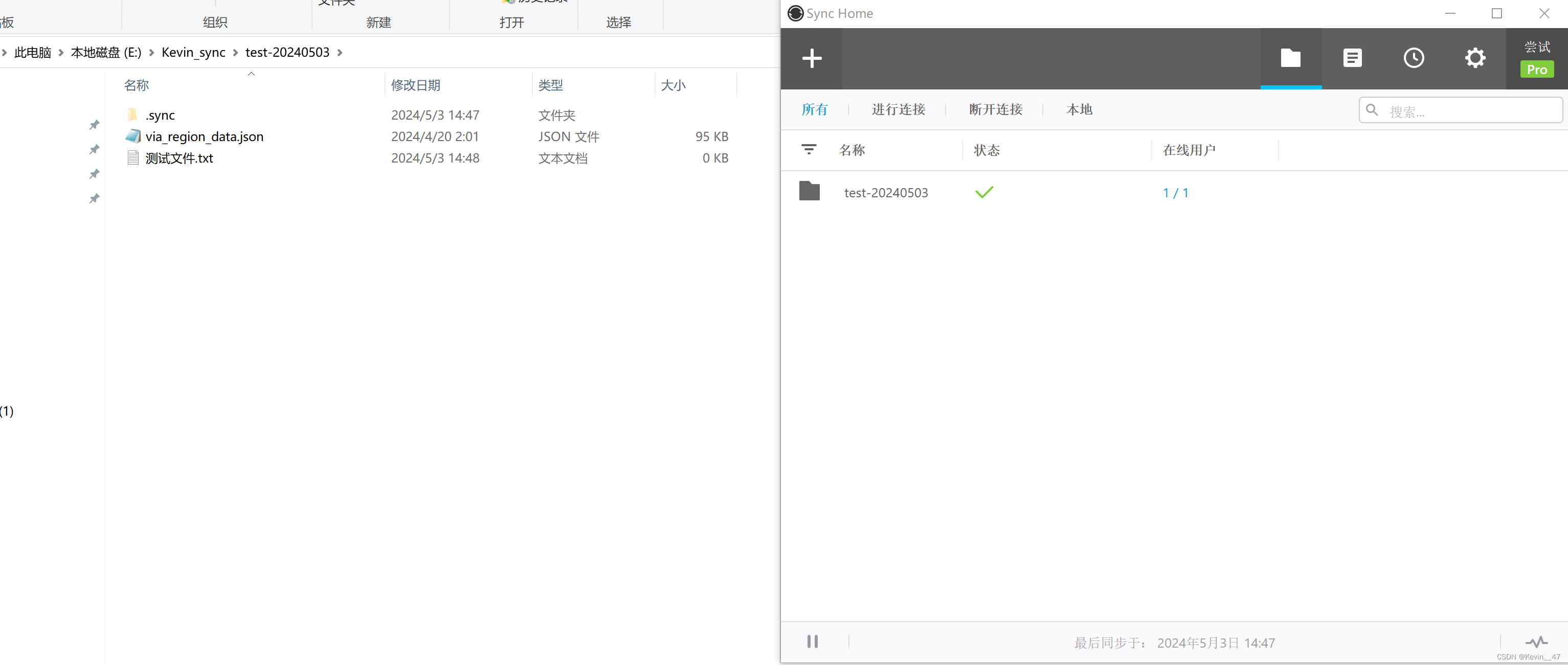
我在笔记本上修改文件内容也会实时进行同步。
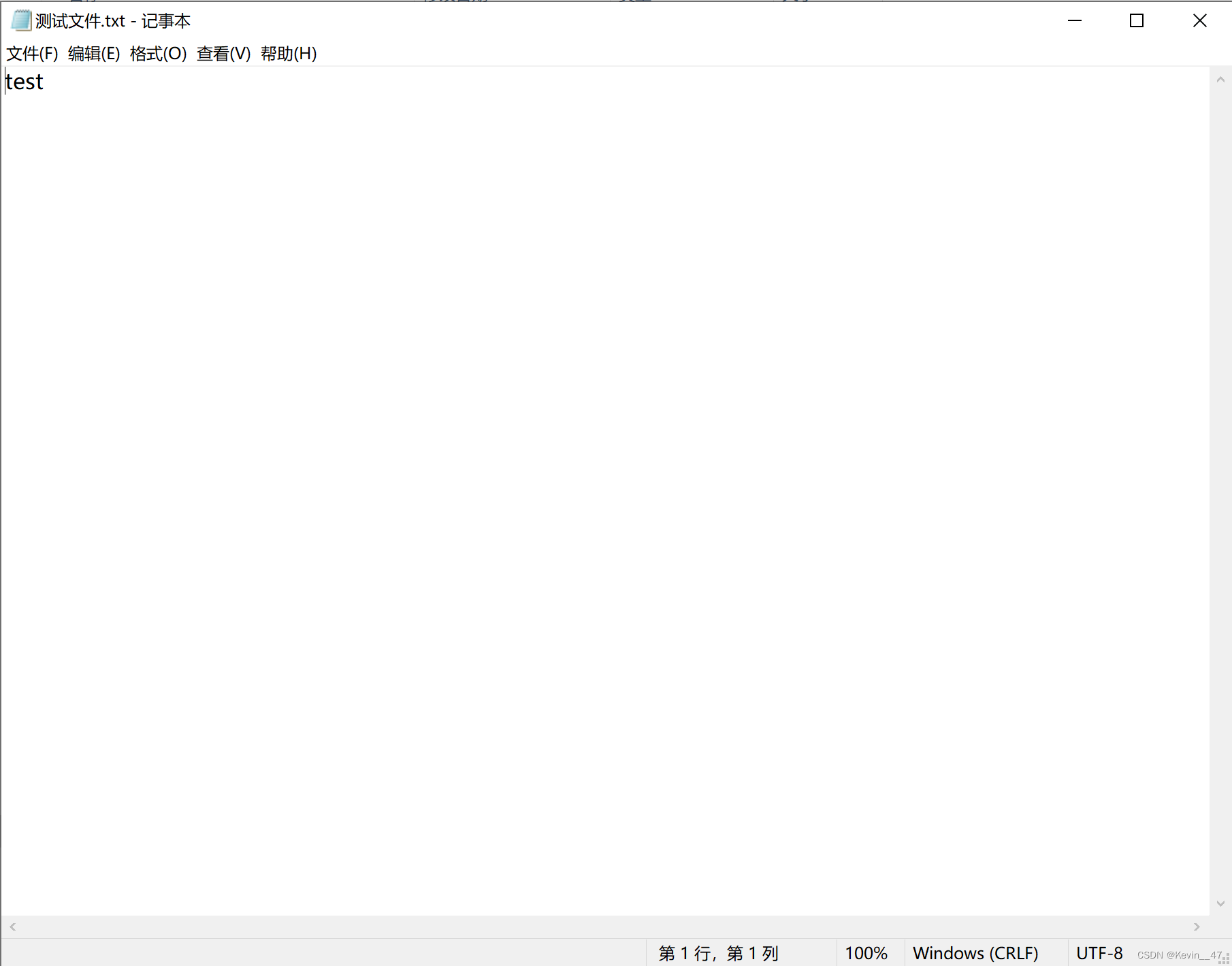
确实非常好用!
晚点试一下在ubuntu上是否可以顺利进行。